如何在 Mac 上批次為 App Store 截圖套框
用 Fralo 將整個資料夾的 App 截圖做成風格一致的裝置展示圖。外框和版面只需設定一次,預覽整組效果後,每張截圖會各自輸出。
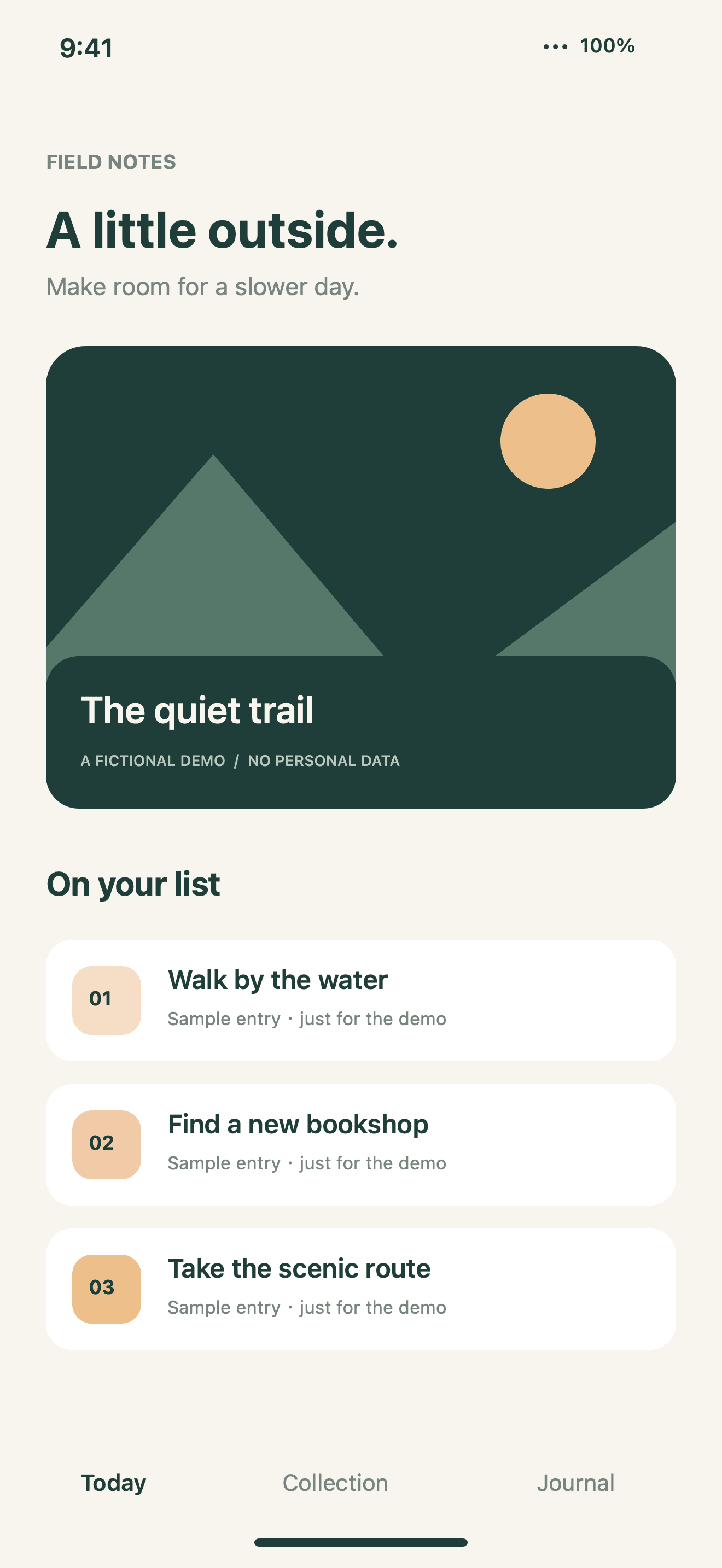
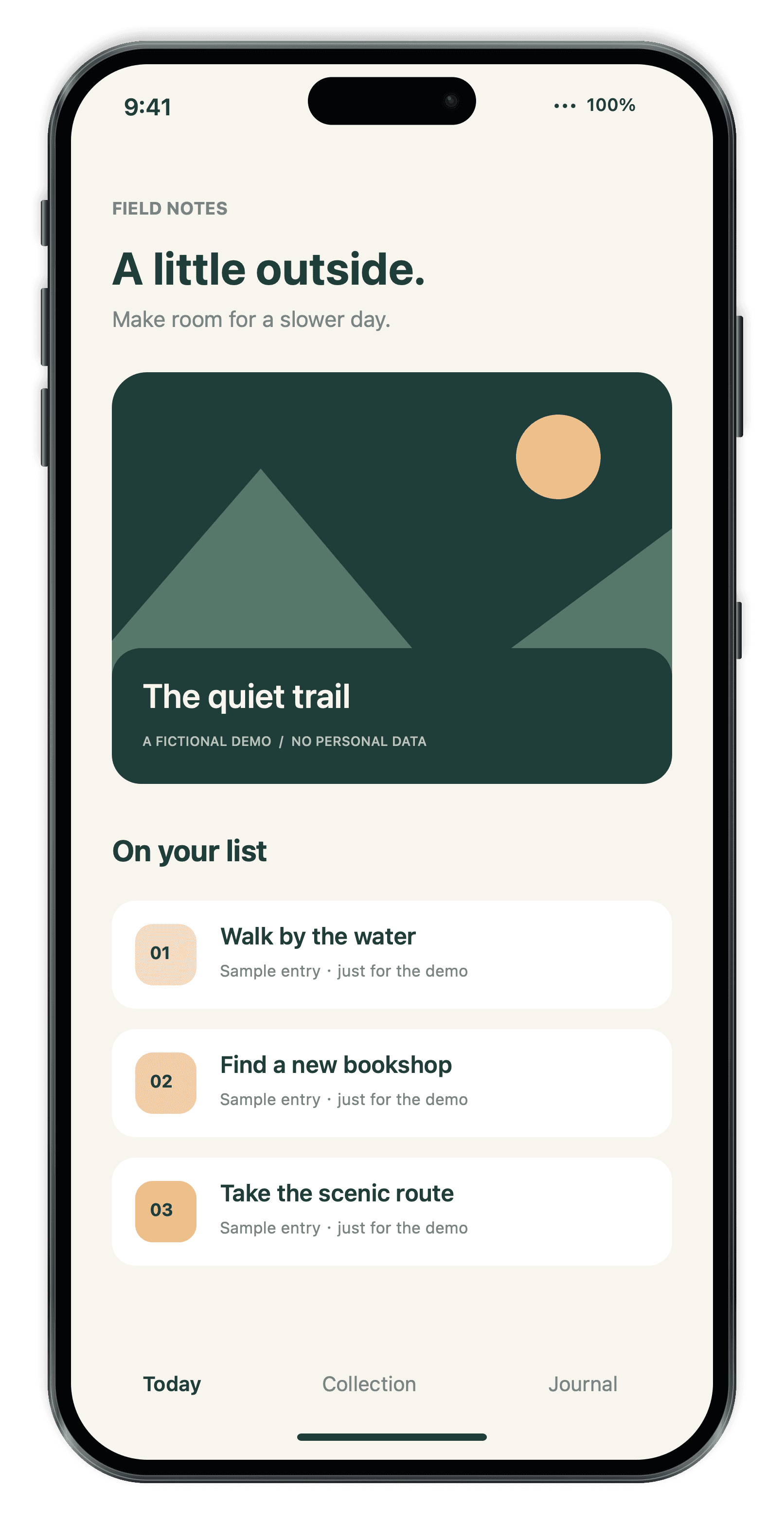
擷取要展示的 App 畫面
使用 App 的實際畫面,依裝置類型分別準備橫向或直向截圖。將主要功能放在第一張,並確認縮成縮圖後仍看得清楚。
為整組截圖套上同款外框
將截圖或整個資料夾拖入 Fralo。選擇手機或平板外框,設定畫布、背景和位置。輸出前在即時預覽中逐張確認效果。
依用途輸出
需要可直接使用的成品時,選擇含背景的畫布。要在設計軟體中繼續排版時,輸出透明 PNG。Fralo 會把成品存到新資料夾,並保留原圖。
上傳到 App Store Connect 前
逐張確認輸出尺寸符合 Apple 對目標裝置的要求,畫面也須呈現 App 的實際使用情境。如果輸出尺寸不符,可使用原始截圖,或在編輯器中完成最後排版。