Mac で App Store のスクリーンショットにフレームを付ける方法
Fralo を使うと、フォルダ内のアプリのスクリーンショットを統一感のある端末モックアップに仕上げられます。フレームとレイアウトを一度設定し、プレビューで確認してから、1 枚ずつ画像として書き出します。
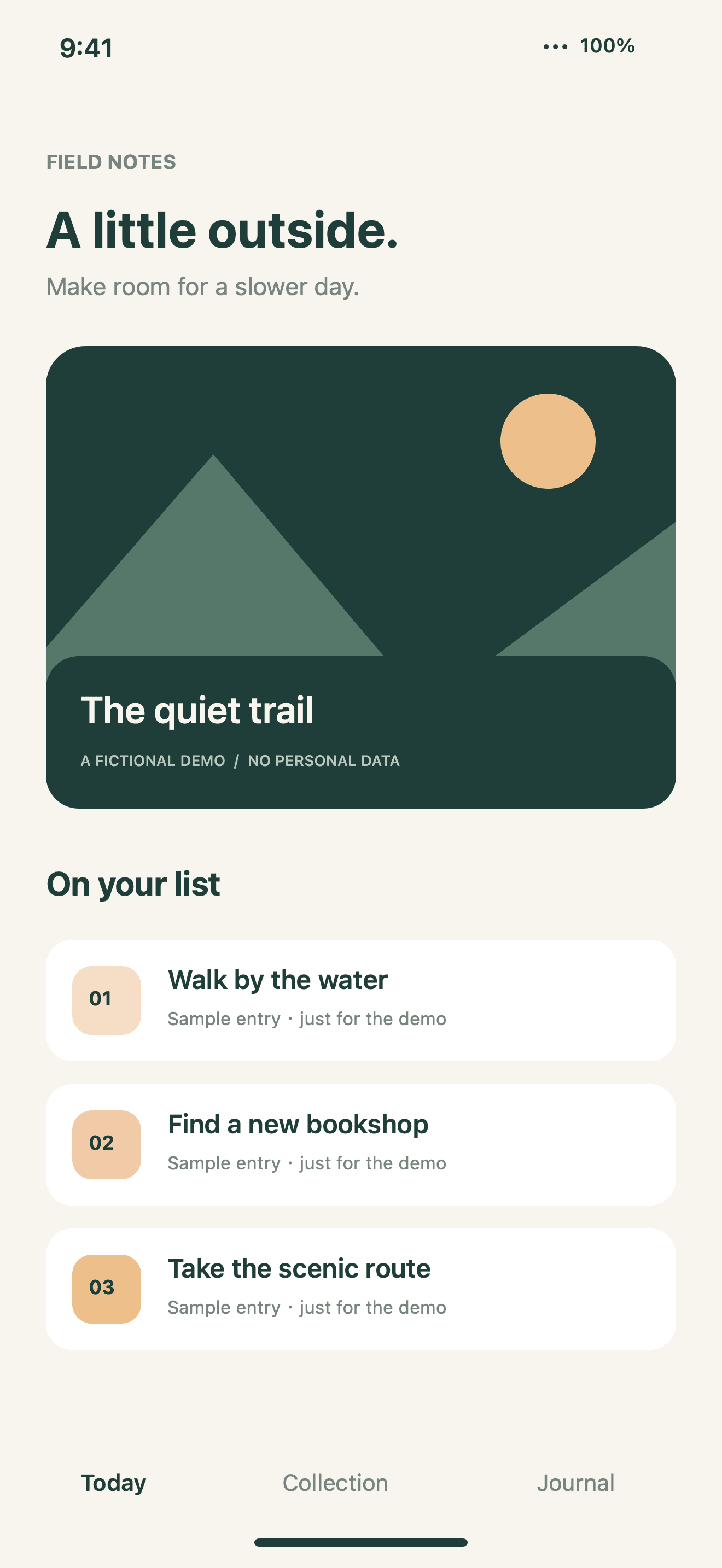
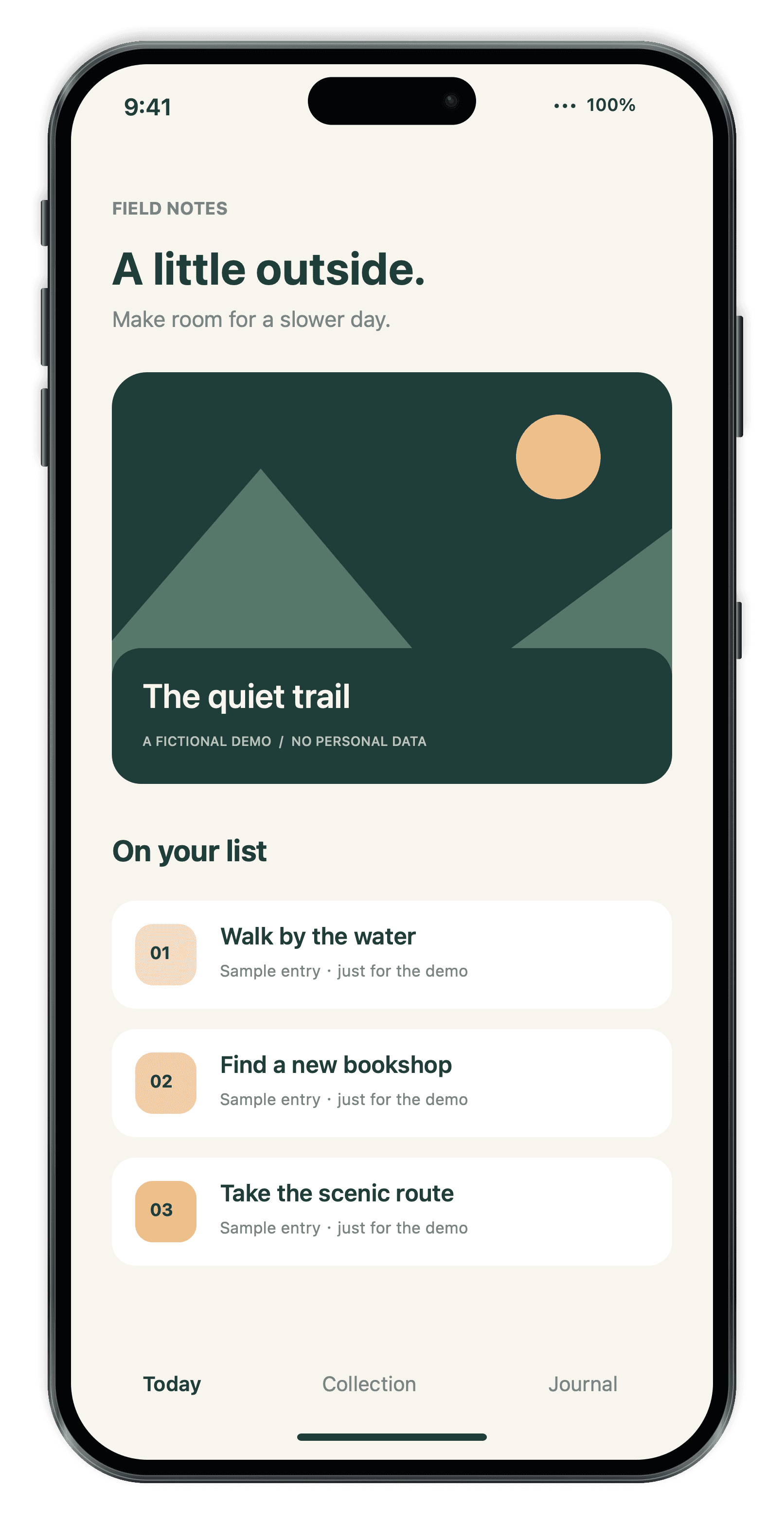
掲載したいアプリ画面を撮る
アプリの実際の画面を撮り、端末の種類ごとに縦向きまたは横向きのスクリーンショットをそろえます。主な機能が分かる画像を最初に置き、サムネイルでも画面が読めることを確認します。
まとめて同じフレームを付ける
スクリーンショットまたはフォルダを Fralo にドラッグします。スマートフォンやタブレットのフレームを選び、キャンバス、背景、位置を調整します。書き出す前にプレビューで 1 枚ずつ確認します。
用途に合わせて書き出す
完成画像には背景付きのキャンバスを選びます。別のデザインに組み込む場合は透明 PNG で書き出します。画像は新しいフォルダに保存され、元の画像はそのまま残ります。
App Store Connect にアップロードする前に
書き出した画像が対象端末に対応する Apple のサイズ要件を満たし、アプリの使用画面が写っていることを確認します。サイズが合わない場合は、元のスクリーンショットを使うか、画像編集ツールでレイアウトを仕上げます。