如何在 Mac 上批量给 App Store 截图套框
用 Fralo 把一整个文件夹的应用截图做成风格统一的设备展示图。外壳和布局设置一次即可,预览整组效果后,每张截图会单独导出。
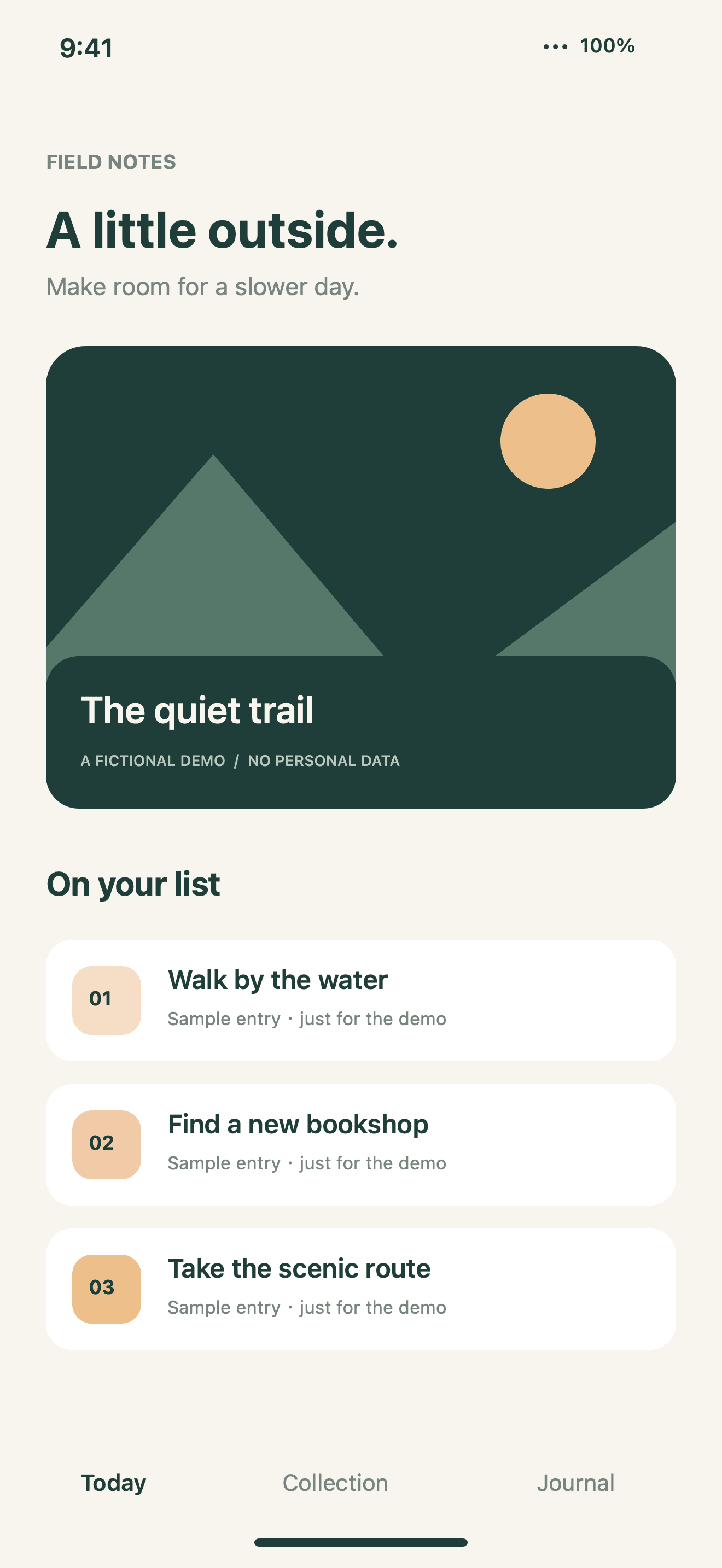
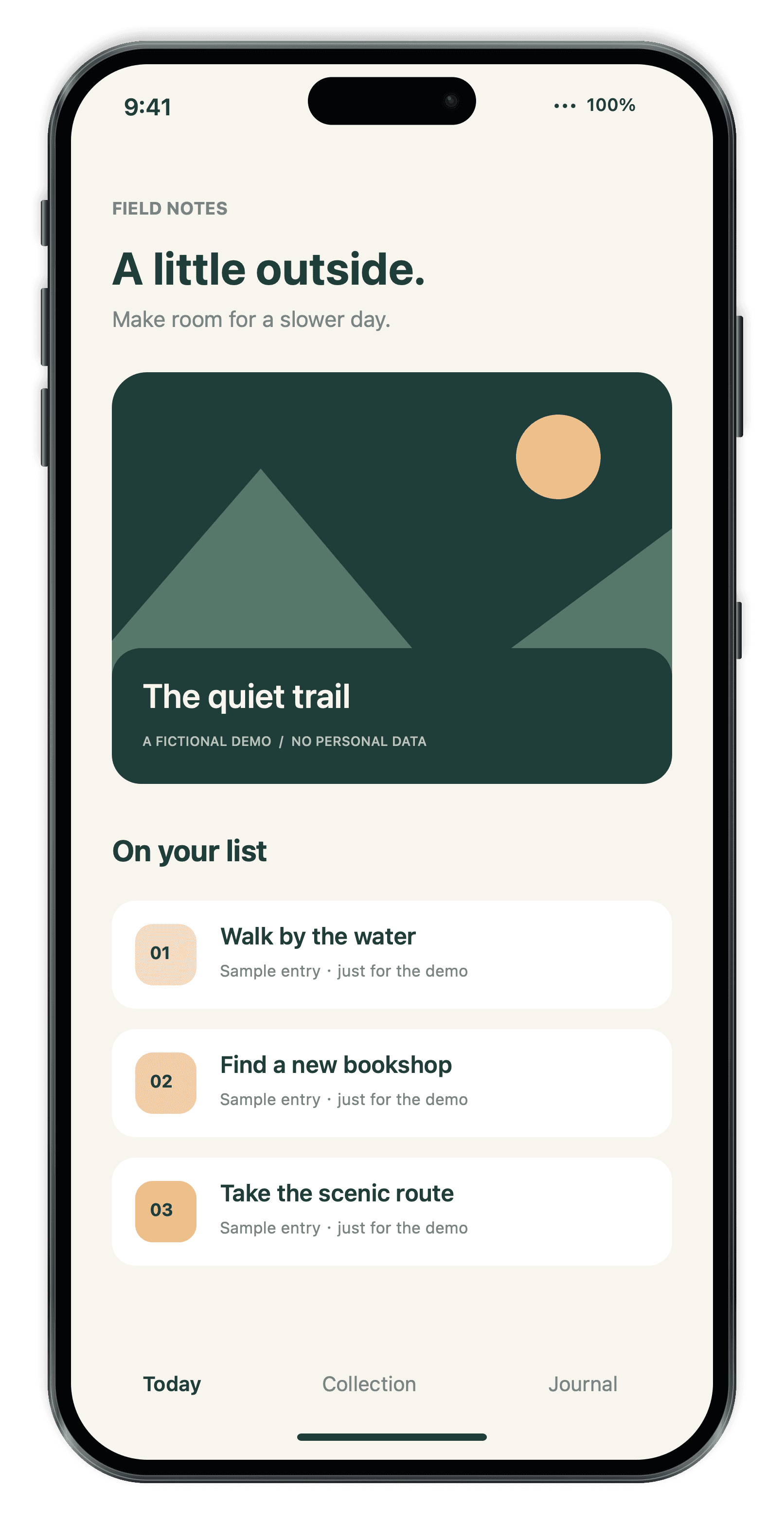
截取要展示的应用界面
使用应用的真实界面,按设备类型分别准备横版或竖版截图。把主要功能放在第一张,确保缩成缩略图后依然能看清界面。
为整组截图套上同款外壳
将截图或整个文件夹拖入 Fralo。选择手机或平板外壳,设置画布、背景和位置。导出前在实时预览中逐张检查效果。
按使用场景导出
需要直接使用的成品图时,选择带背景的画布。需要在设计软件里继续排版时,导出透明 PNG。Fralo 会把成品存到新文件夹,并保留原图。
上传到 App Store Connect 前
逐张确认导出尺寸符合 Apple 对目标设备的要求,画面也要展示应用的实际使用场景。如果导出尺寸不符,可以使用原始截图,或在编辑器里完成最后的排版。